بروزرسانی: 22 آذر 1404
چگونه موقعیت مکانی را در گوگل تغییر دهیم؟ (نکته ها و ترفندهای)
آیا تا به حال به این فکر کرده اید که چگونه می توانید گوگل را فریب دهید تا فکر کند جای دیگری هستید؟
تغییر مکان در جستجوی Google گاهی اوقات می تواند کار بسیار مفیدی باشد – به خصوص اگر وظایف سئو مانند تجزیه و تحلیل SERP را انجام می دهید.
بنابراین، ما نگاهی خواهیم داشت به چند روش برای تغییر مکان در گوگل که می توانید در عرض چند ثانیه انجام دهید.
چرا باید مکان خود را تغییر دهید؟
مردم اغلب ترجیح می دهند از مکان های واقعی خود در اینترنت استفاده کنند - دلایل مختلفی وجود دارد که چرا باید به فکر تغییر آن باشید:
- افزایش حریم خصوصی - بیایید صادق باشیم، هیچ چیز در اینترنت امن نیست، حتی اطلاعات مربوط به موقعیت مکانی شما. اگر می خواهید از اینکه وب سایت ها بدانند کجا هستید جلوگیری کنید، شاید وقت آن رسیده است که کاری در مورد آن انجام دهید (حداقل آنلاین).
- محتوای محدود به مکان – بسیاری از سرویس های پخش جریانی یا وب سایت ها (مانند YouTube یا Netflix) از نمایش محتوای خود در مناطق خاص جلوگیری می کنند. بنابراین، ممکن است با تنظیم موقعیت مکانی واقعی شما در دسترس شما نباشد.
- جستجوهای حساس به مکان - برای جستجوهای خاص، مهم است که بدانید SERP آنها در یک منطقه خاص چگونه به نظر می رسند (مخصوصاً وقتی صحبت از کلمات کلیدی محلی می شود). بنابراین، ممکن است برای به دست آوردن اطلاعات دقیق تر در مورد کلمات کلیدی مهم خود و SERP آنها، به مکان دیگری در Google بروید.
چگونه موقعیت مکانی را در گوگل تغییر دهیم؟
1. به سایت ها اجازه ندهید موقعیت مکانی شما را ببینند
یکی از ساده ترین راه ها جلوگیری از اطلاع گوگل از موقعیت مکانی شما، مسدود کردن آن در مرورگر شما است.
به طور کلی، همه مرورگرهای وب اصلی (مانند Google Chrome، فایرفاکس، مایکروسافت اج و غیره) گزینه ای برای مسدود کردن مکان شما به دلایل حفظ حریم خصوصی دارند.
اگر از مرورگر وب مانند Google Chrome استفاده می کنید، این روند بسیار ساده است:
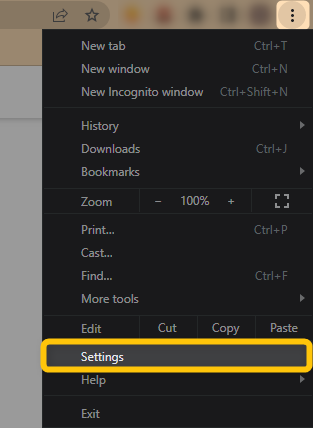
1. روی 3 نقطه در گوشه سمت راست بالای صفحه خود ضربه بزنید و " را انتخاب کنیدتنظیمات” از منو
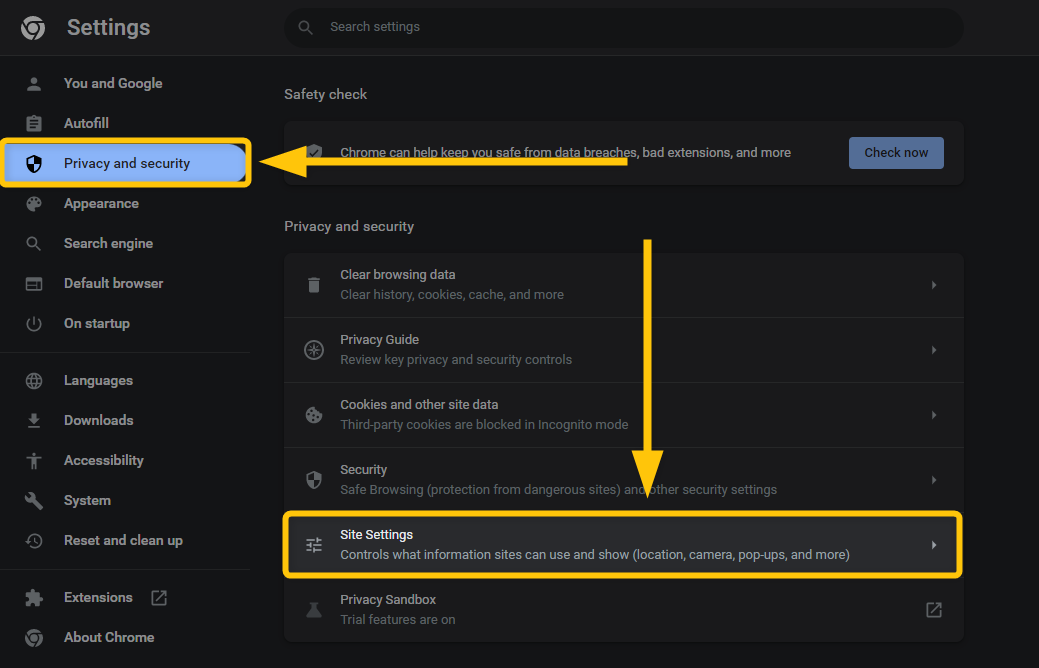
2. بر روی ” کلیک کنیدحریم خصوصی و امنیتتب ” را از تنظیمات سمت چپ بزنید و ” را انتخاب کنیدتنظیمات سایت” از منو
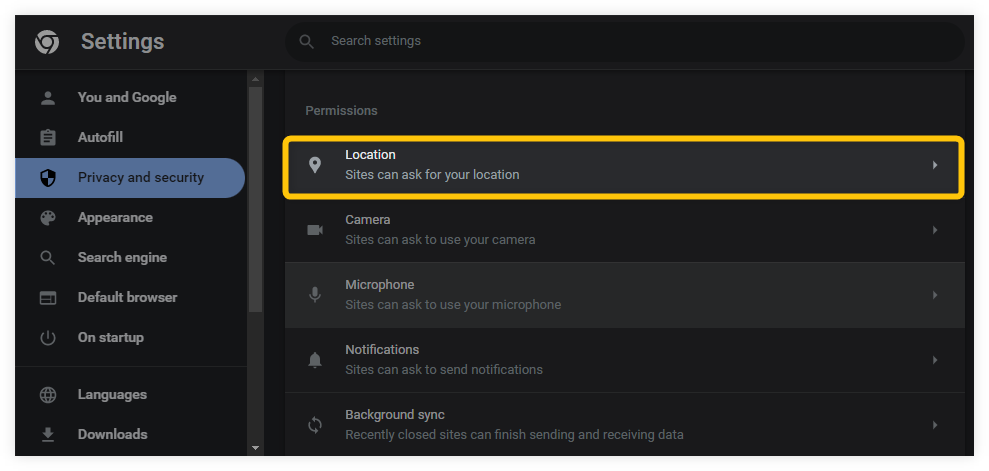
3. بر روی “محل” زبانه زیر ”مجوزها" منو
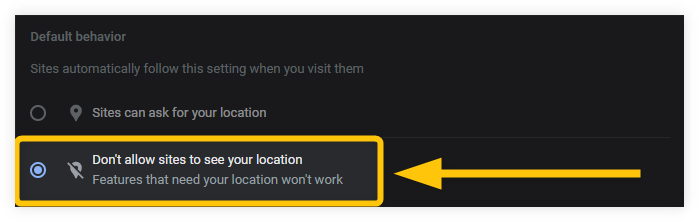
4. در "رفتار پیش فرضبخش ” گزینه ” را انتخاب کنیدبه سایت ها اجازه ندهید موقعیت مکانی شما را ببینند". با این کار تمام وب سایت ها از دسترسی به مکان شما مسدود می شوند.
فرآیند مشابهی را می توان در سایر مرورگرها (یا دستگاه ها) انجام داد، اگرچه نحوه دسترسی به تنظیمات مکان ممکن است کمی متفاوت باشد.
اگرچه این راه بسیار آسان و سرراست است، از نظر سئو به شما ارزش زیادی نمی دهد (از آنجایی که واقعاً نمی توانید نتایج جستجویی را که در جستجوی Google از مکان دیگری نمایش داده می شود مشاهده کنید).
علاوه بر این، Google می تواند از منابع دیگری غیر از مرورگر شما هنگام تعیین موقعیت مکانی شما استفاده کند.
2. مکان را به صورت دستی برای Google انتخاب کنید
اگر می خواهید نتایج جستجوی دقیق تری در SERP با در نظر گرفتن مکان خاصی داشته باشید، می توانید به صورت دستی مکان را در تنظیمات مرورگر خود تغییر دهید:
1. به Google Maps بروید، کشور، شهر یا حتی آدرسی را که می خواهید به عنوان مکان خود استفاده کنید انتخاب کنید و روی آن نقطه خاص کلیک راست کنید.
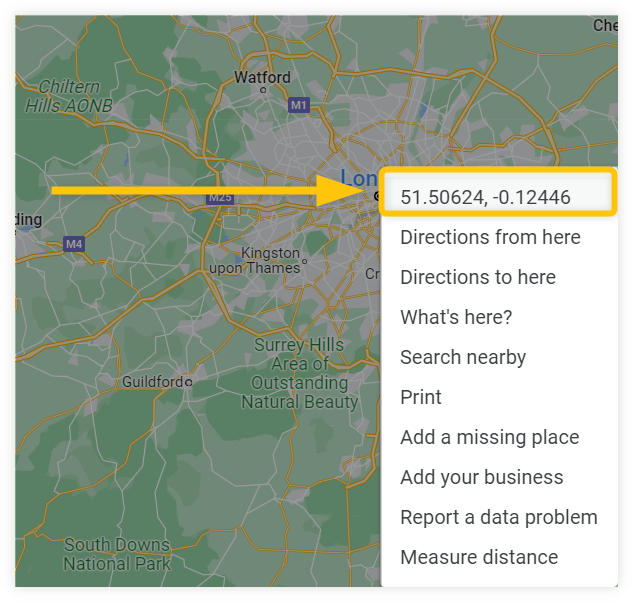
2. Google Maps مختصات دقیق مکان را به شما نشان می دهد - آنها را یادداشت کنید یا به سادگی کپی کنید.
3. به جستجوی Google بروید و عبارت جستجویی را که می خواهید از مکان دیگری بررسی کنید تایپ کنید.
4. تنظیمات توسعه دهنده خود را باز کنید – می توانید روی صفحه کلیک راست کرده و «بازرسی کنید” گزینه یا به سادگی فشار دهید Ctrl + Shift + I.
5. روی 3 نقطه کنار " کلیک کنیدکنسولزبانه ” در پایین پانل.
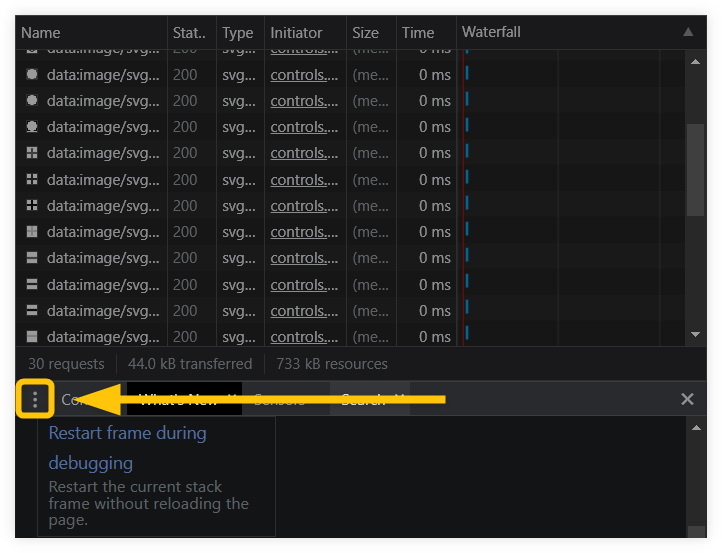
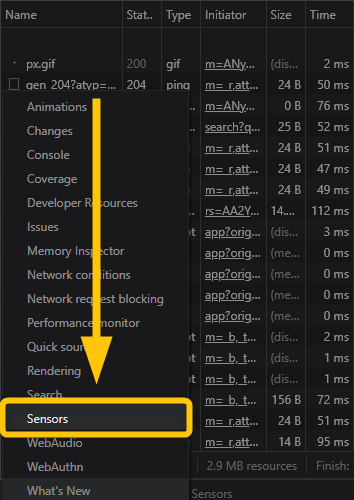
6. "حسگرها" گزینه.
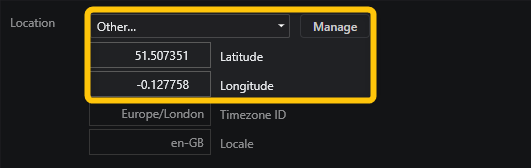
7. در "محلبرگه ” را انتخاب کنیددیگر…” را انتخاب کنید و مختصات خود (طول و عرض جغرافیایی) را در خطوط آنها تایپ کنید.
8. به SERPی که می خواهید بررسی کنید برگردید، در پایین صفحه به پایین اسکرول کنید و بر روی "کلیک کنید"به روز رسانی مکان" ارتباط دادن.
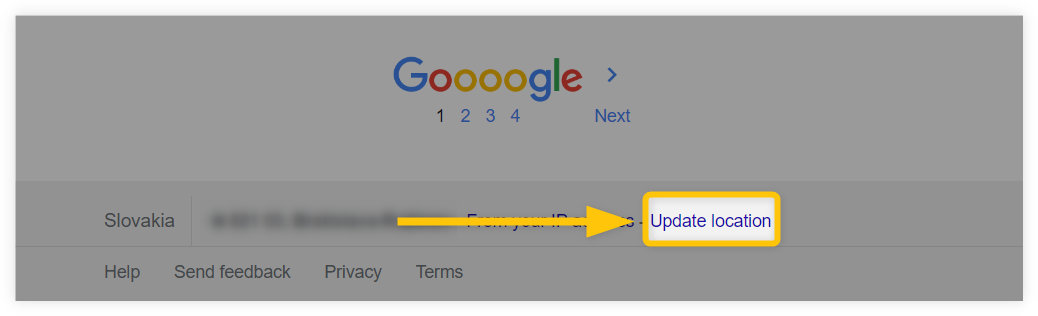
می توانید با تنظیمات مرورگر خود بازی کنید و مکان ها و مختصات مختلف را امتحان کنید تا ببینید که چگونه SERP ممکن است از مکانی به مکان دیگر متفاوت باشد.
نکته: مطمئن شوید که به جستجوی Google اجازه دسترسی به موقعیت مکانی شما را داده اید.
اگر پیام "مکان شما به روزرسانی نمی شود” در جستجوی Google پس از تلاش برای به روزرسانی مکان خود، ابتدا باید به Google اجازه دهید:
- در مرورگر خود، آن را باز کنید google.com صفحه
- روی نماد قفل درست در کنار نوار آدرس URL کلیک کنید
- بررسی کنید (یا علامت بزنید). google.com مجوز مکان
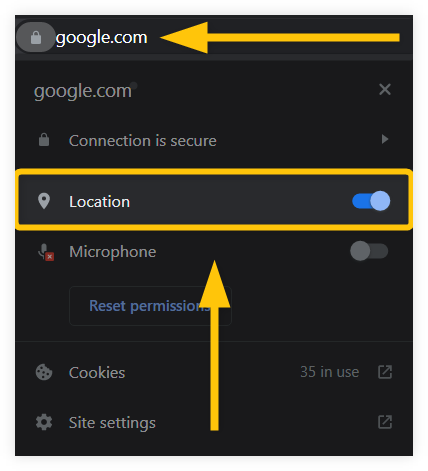
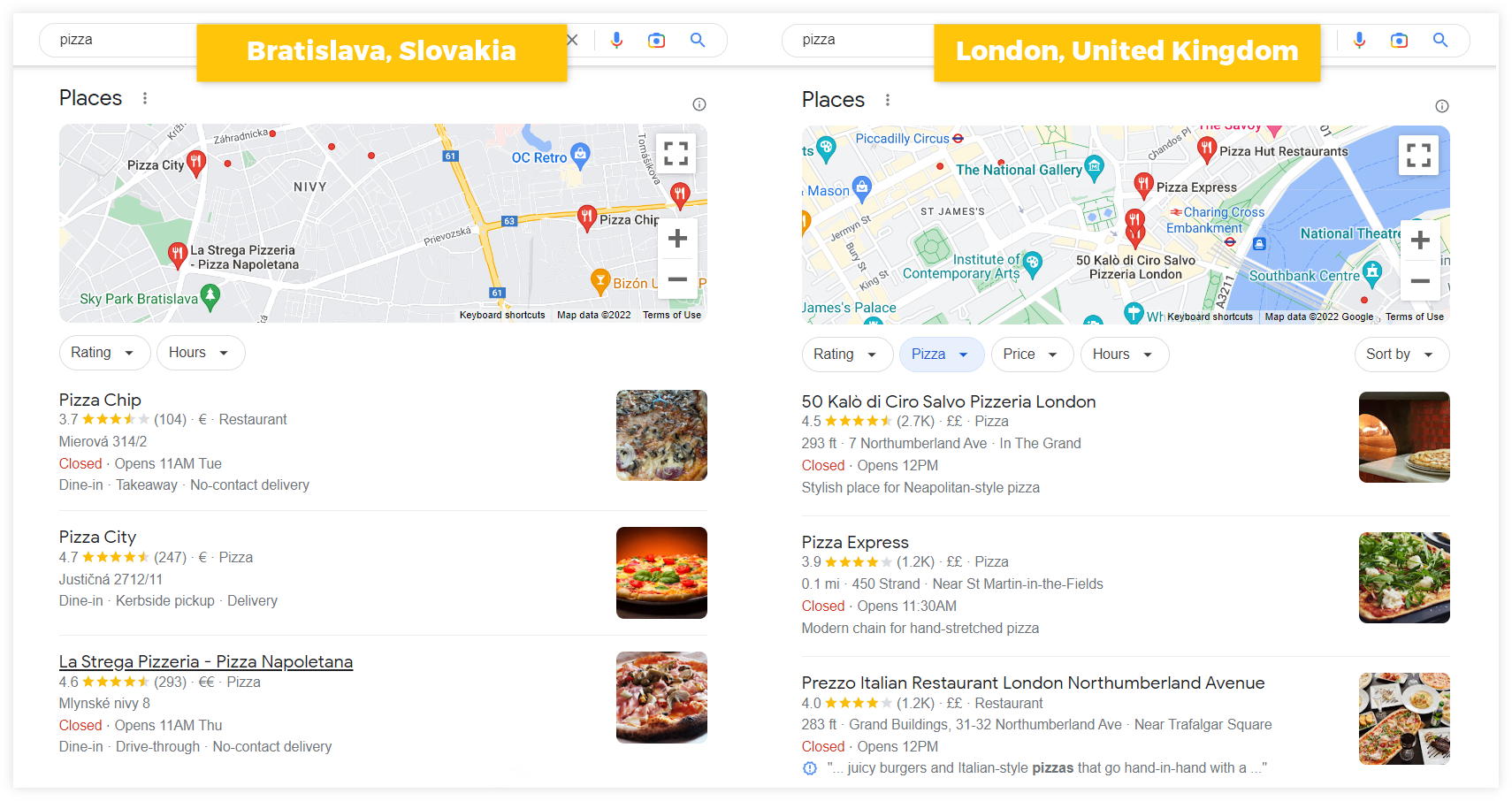
اکنون می توانید ببینید که چگونه SERP برای یک عبارت جستجوی خاص می تواند در مکان های مختلف با مختصات GPS سفارشی به نظر برسد.
در زیر مثالی از 2 SERP برای پرس و جو آورده شده است.پیتزا” با مختصات سفارشی برای 2 مکان - براتیسلاوا (جمهوری اسلواکی) و لندن (بریتانیا):
3. از VPN استفاده کنید
VPN (Vمجازی پبه هم زدن نetwork) یکی از محبوب ترین سرویس ها برای تغییر مکان کاربر در اینترنت است (البته احتمالاً به دلایل بیشتر شبیه دزدی دریایی و پخش جریانی … چشمک چشمک 😉 )
خدمات VPN مبتنی بر سرورهای واقعی هستند که در نقاط مختلف جهان قرار دارند – به این معنی که آدرس IP واقعی شما (و همچنین سایر اطلاعات خصوصی) از Google پنهان است.
با اتصال به یکی از این سرورها، عملاً در مکان دیگری (و نه در مکان فیزیکی دستگاه خود) حضور دارید. بنابراین می توانید نتایج جستجوی متفاوتی را برای مکان مشخص شده مشاهده کنید.
صدها ارائه دهنده VPN وجود دارند که می توانند به شما کمک کنند مکان خود را در Google تغییر دهید – بسته به نیازتان، می توانید محبوب ترین ها را امتحان کنید یا فقط VPN های رایگانی را امتحان کنید که دسترسی محدودی به خدمات آن ها یا نوعی نسخه آزمایشی ارائه می دهند.
4. از SERPChecker استفاده کنید
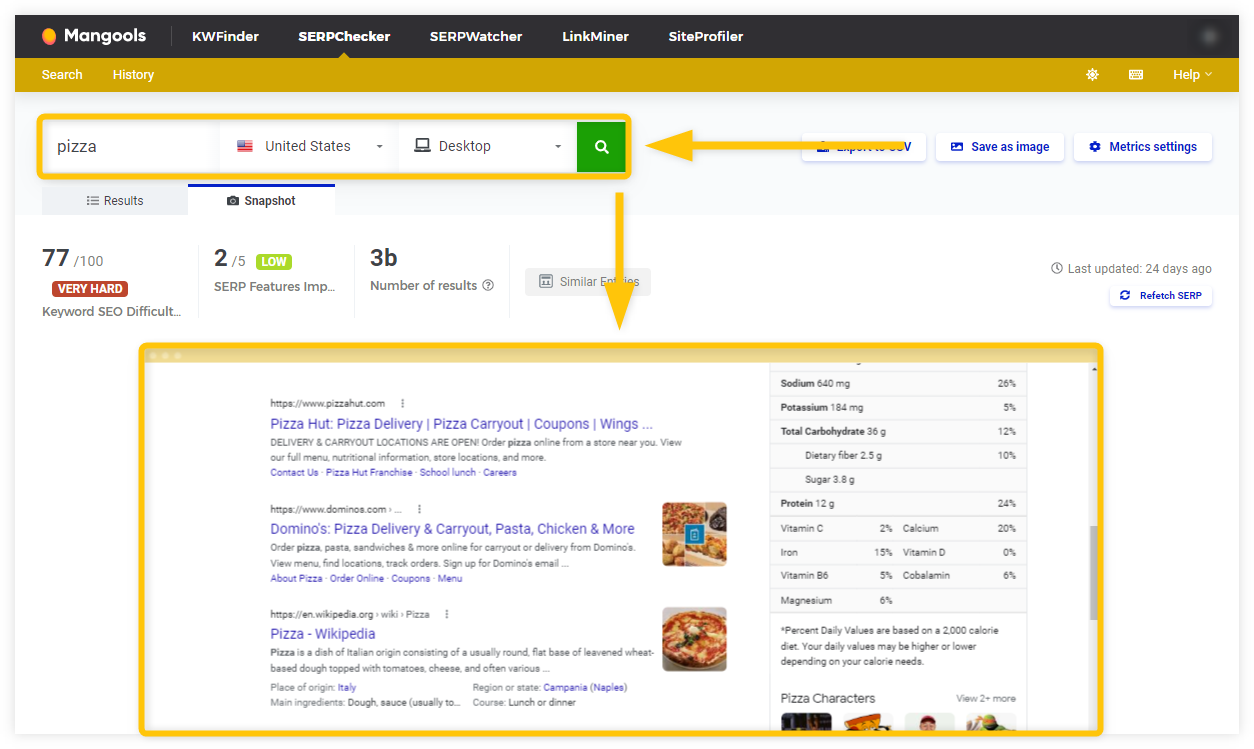
اگر می خواهید مکان خود را برای اهداف سئو تغییر دهید و SERP های یک کشور خاص را ببینید، می توانید به سادگی از ابزارهای SEO مانند استفاده کنید. SERPChecker و SERP ها را در مناطق و کشورهای مختلف بررسی کنید:
- به سادگی هر عبارت جستجویی را که می خواهید بررسی کنید وارد کنید،
- کشور را انتخاب کنید (یا به سادگی منطقه را تایپ کنید)
- انتخاب دستگاه (رومیزی یا موبایل)
- "Enter" را بزنید
این ابزار تمام صفحات رتبه بندی برای آن منطقه خاص را با داده های مهم مانند به شما نشان می دهد مشکل کلمه کلیدی، ویژگی های SERP، قدرت پیوند، و غیره.
حتی می توانید یک عکس فوری از SERP خاص بگیرید و به صورت دستی بررسی کنید که واقعاً در یک منطقه خاص چگونه به نظر می رسد:

هیچ پست بعدی را از دست ندهید!
در خبرنامه سئو ما مشترک شوید و نکات و راهنماهای مفید سئو را مستقیماً در صندوق ورودی خود دریافت کنید.
(شما حداکثر 2 ایمیل در ماه دریافت خواهید کرد. بدون هرزنامه، ما نیز از آن متنفریم.)
منبع: https://mangools.com/blog/how-to-change-location-on-google/